Введение
МЫШЬ - это онлайн-сервис для простой и удобной записи на приём. Он помогает клиентам быстро выбрать свободное время, а специалистам — навести порядок в расписании и снизить количество ручной работы.
Сервис берёт на себя всё базовое: — онлайн-запись без звонков и переписок — актуальное расписание в реальном времени — минимальное количество действий для клиента
Документация предназначена для пользователей сервиса и описывает основные возможности, сценарии работы и ответы на частые вопросы. Здесь вы найдёте только практичную информацию — без лишней теории.
Если вы используете Мышь впервые, рекомендуем начать с раздела «Быстрый старт».
Быстрый старт
Чтобы начать принимать записи в нашем сервисе, достаточно нескольких шагов:
-
Отправьте заявку на регистрацию и получите данные для входа в панель администратора вашего учреждения
-
Создайте специалиста в справочинке Сотрудники
Добавьте специалиста, который будет вести приёмы. Укажите имя, базовую информацию и пароль - этого достаточно, чтобы перейти дальше.
Специалист - это основа расписания и всех будущих записей.
-
Создайте график работы в справочнике График работ
Для специалиста настройте график:
- рабочие дни
- часы приёма
На основе этого графика сервис автоматически покажет клиентам доступное время для записи.
-
Просматривайте расписание в соответстующем разделе
После настройки графика вы сразу увидите расписание специалиста. Здесь отображаются:
- все записи клиентов
- свободные и занятые слоты
Готово
На этом этапе сервис полностью готов к работе: клиенты могут записываться, а вы - контролировать загрузку специалистов.
Дальше можно:
- добавить несколько специалистов
- скорректировать график
- поделиться ссылкой на запись с клиентами
Регистрация учреждения
Чтобы зарегистрироваться в системе, необходимо оставить заявку через наш сайт. В течение часа вы получите ссылку инвайт на вашу почту для регистрации учреждения.
Личный кабинет пользователя
Личный кабинет пользователя доступен на основном сайте, после прохождения пользователям Регистрации и авторизации. Пользователю доступны следующий разделы:
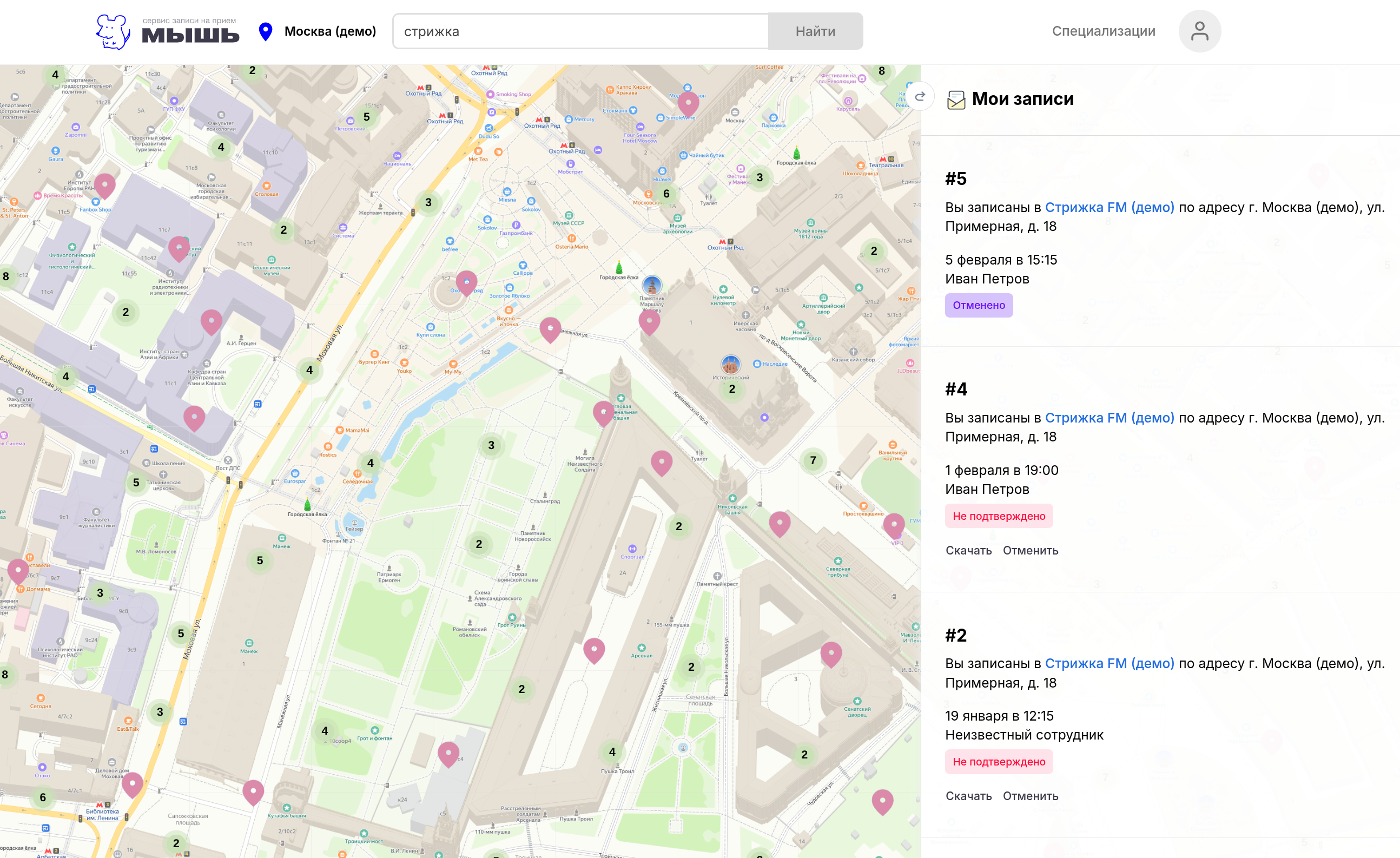
Мои записи
В данном разделе доступны все записи пользователя в учреждения, с возможностью отменить или скачать электронное подтверждения записи в виде PDF файла
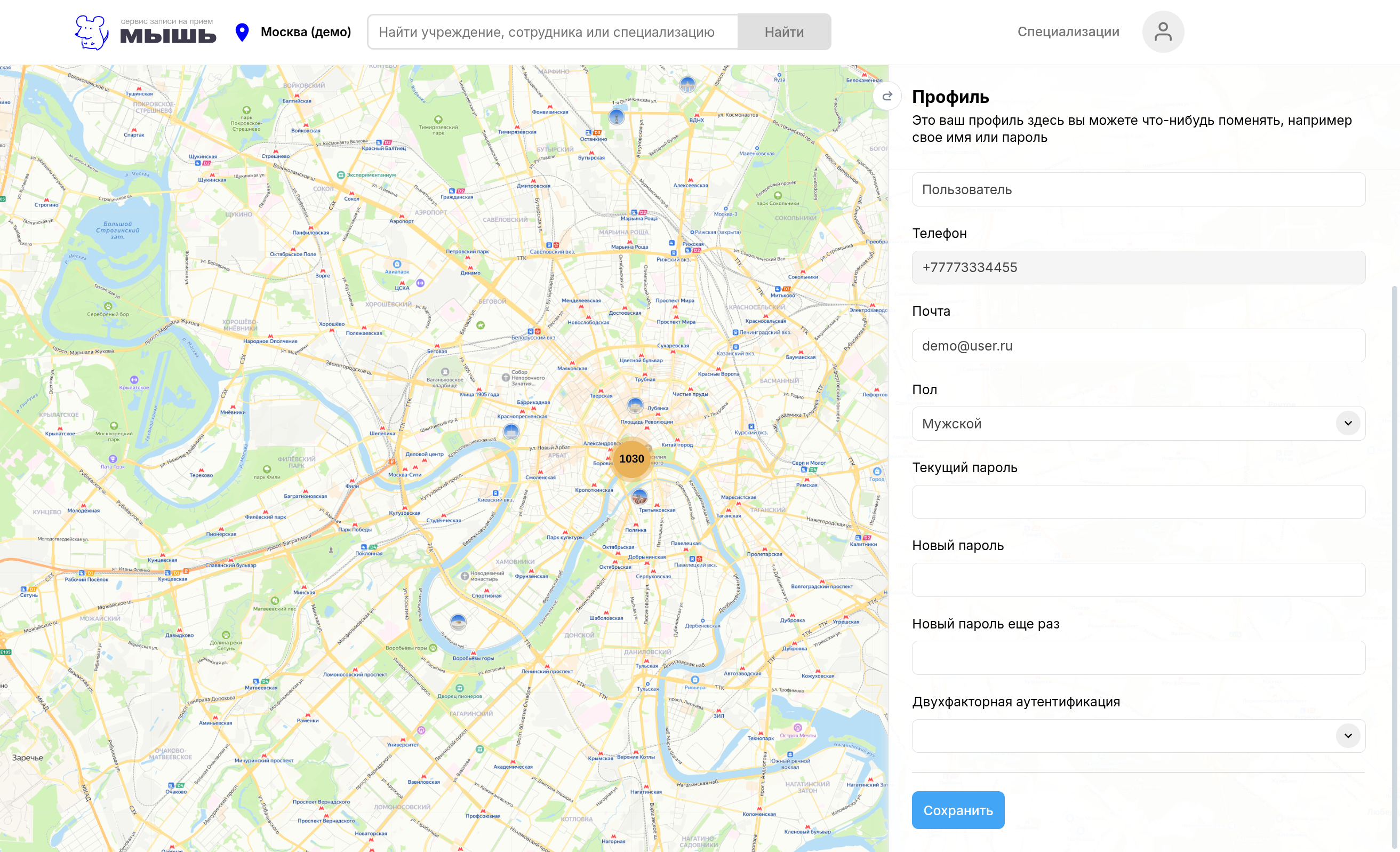
Профиль пользователя
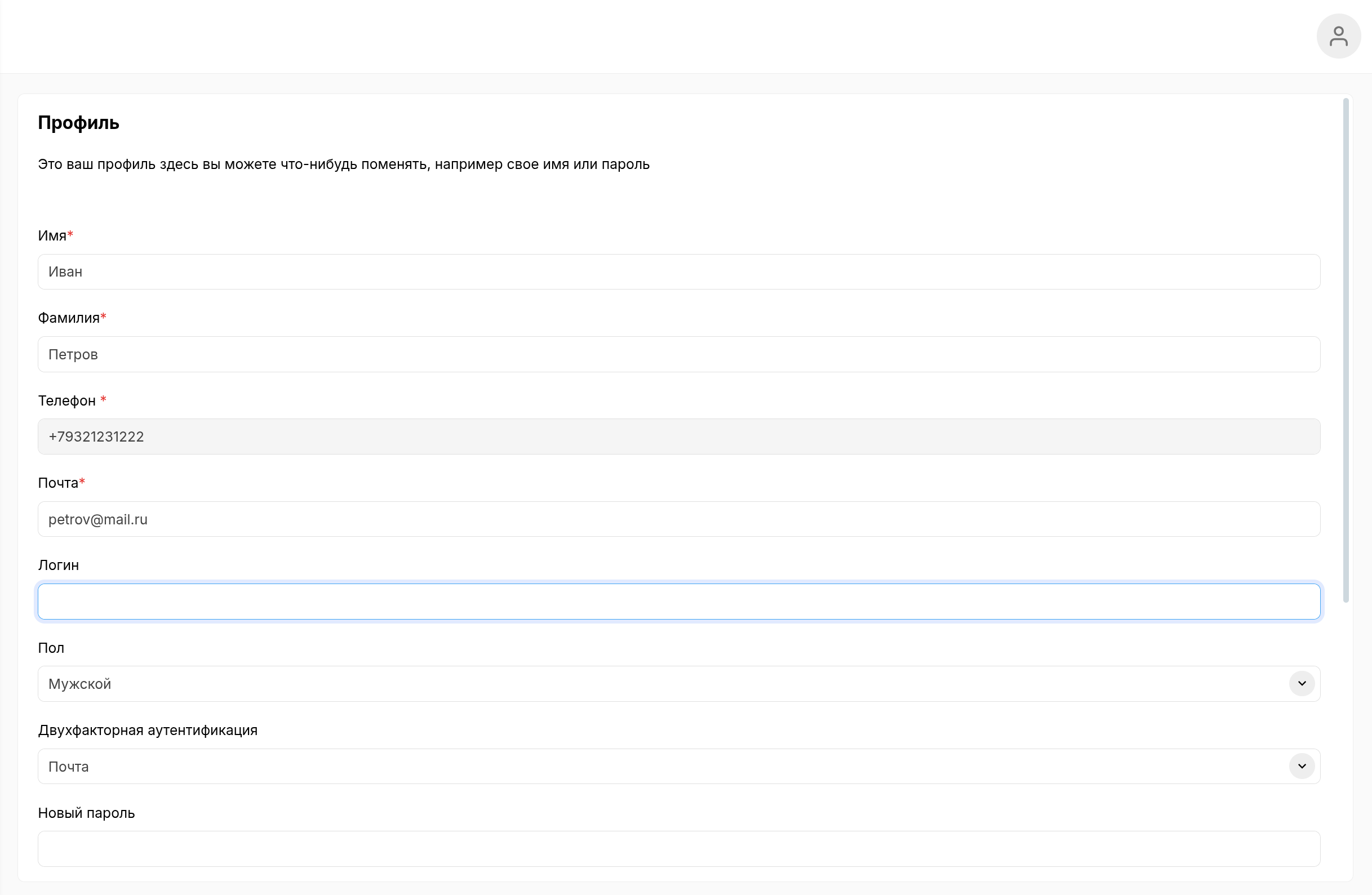
В данном разделе вы можете изменить почту, имя, фамилию, ваш пароль, пол, изменить тип двухфакторной аутентификации
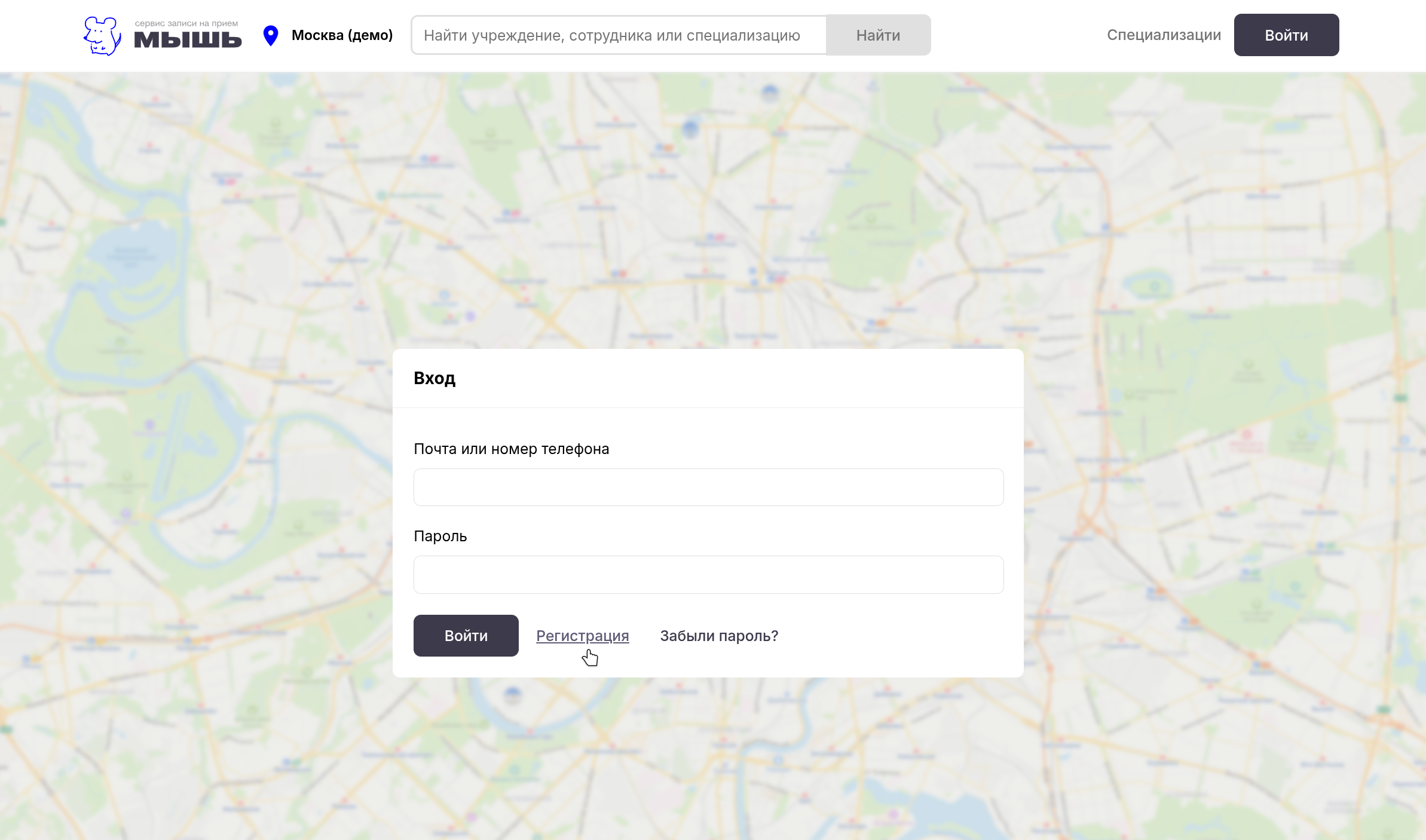
Регистрация
Чтобы попасть на экран регистрации пользователя необходимо нажать кнопку Войти, затем нажать кнопку Регистрация
Для прохождения регистрации на 1 шаге необходимо заполнить следующие поля:
- Имя
- Номер телефона
- Подтвердить согласие на обработку персональных данных
На следующем шаге необходимо подтвердить электронный адрес с помощью кода подтверждения и создать пароль. После этого вы сможете войти в систему, используя email (или телефон) и пароль.
Панель управления владельца учреждения
Вход в панель администрирования доступен по следующему адресу - https://my.bookmice.ru/admin/place
Для входа в панель необходимо ввести
- почту или номер телефона
- пароль
- код подтверждения
Панель управления состоит из следующих разделов:
Справочники
Настройки
Аккаунт
Панель управления сотрудника
Вход в панель администрирования доступен по следующему адрес - https://my.bookmice.ru/admin/employee
Для входа в панель необходимо ввести
- почту или номер телефона
- пароль
- код подтверждения
Панель управления состоит из следующих разделов:
Справочники
Аккаунт
Расписание
В данном разделе вы можете ознакомиться, с расписанием сотрудников, просмотреть/изменить/добавить их записи на приём.
-
Записи на приём сделанные с основного сайта, будут также отображаться в расписании в виде соответствующих карточек/событий в календаре.
-
Записи на приём сделанные пользователями по-умолчанию имееют непотвержденный статус. Для подтверждения, необходимо отредактировать записи и выставить соответствующий статус - “Потверждено”.
Caution
Уведомления отправляются только если у записи стоит статус “Подтверждено”. На данный момент доступна отправка уведомлений на электронную почту и в телеграм, при условии, что пользователь авторизован в телеграм боте учреждения
Cобытия
Добавление события
Чтобы добавить событие или запись на приём необходимо, либо нажать на доступный график работы (голубая область)
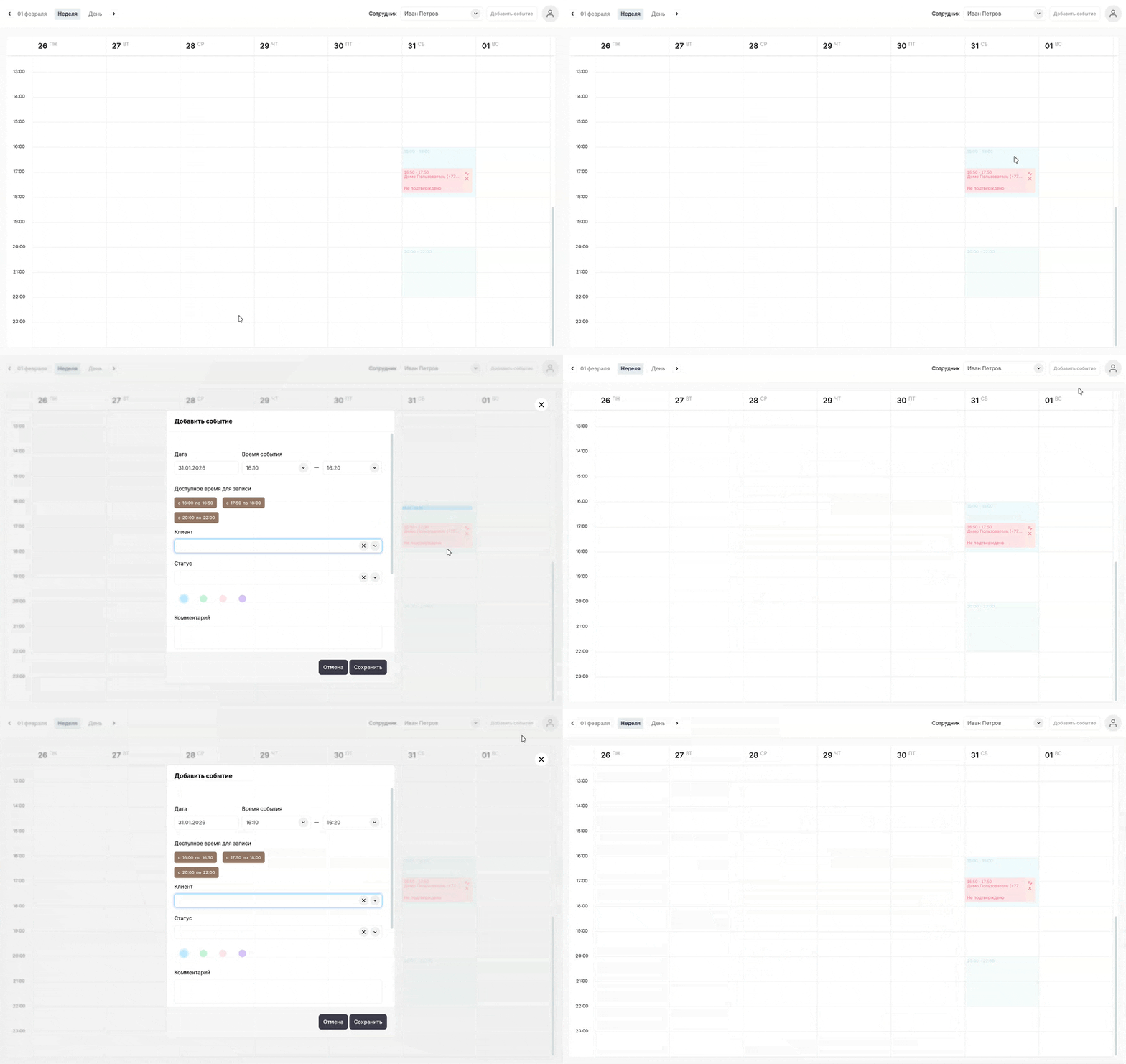
Заполнить следующие поля и нажать кнопку “Сохранить”:
-
Время записи (выбор в календаре)
-
Клиент/Пользователь для записи на данное время, если пользователь не найден у вас будет возможность добавить пользователя указав его Имя/Фамилию/Номер телефона/Почтовый адрес.
-
Услуга из справочника услуг, на которую записан будет клиент/пользователь
-
Цвет события
-
Комментарий
-
Повторение события. Для повторяемых событий, также формируются уведомления по тем же условиям, что и для обычных. Если происходит массовое изменение/удаление повторяемых событий, уведомления об Отмене и Удалении события не будут отправлены
Warning
Повторения события работает при условии, что на этот день будет действующий график работ и не будет пересечений в противном случае вы получите ошибку.
- Время уведомления в мин - на данный момент время уведомления за которое можно уведомить клиента ограничено 1380 минутами (23 часа). В настройках вашего учреждения можно задать время уведомления по-умолчанию, которое будет использоваться для всех ваших событий.
- После изменения статуса на “Подтверждено” клиенту будет отправлено уведомление подтверждение о записи.
- После изменения статуса на “Отменено” или удалении события клиенту будет отправлено уведомление об отмене записи.
Warning
По-умолчанию работает уведомление по e-mail, опционально можно добавить Telegram, с учетом, что пользователь будет авторизован в телеграм боте учреждения. Поддержка СМС уведомлений планируется в ближайшем времени
Изменение события
Изменить событие можно несколькими способами:
- Перемещением (например в другой день)
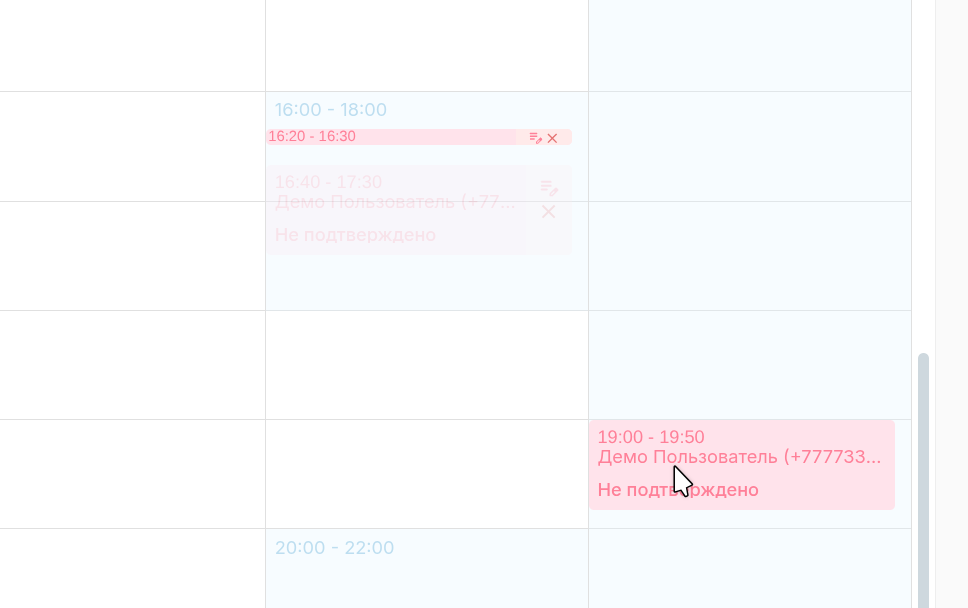
- Изменением временных границ
- Нажатием на иконку “Ручки”
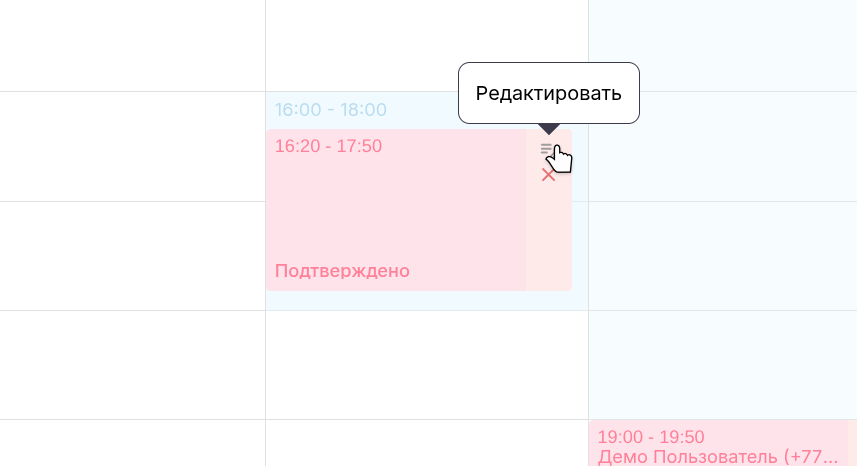
Tip
При каждом изменении события, если время уведомления уже наступило, уведомления будут переотправлены, если нет, то будут запланированы на новое время. Также будет отправлено новое подтверждение на приём, при условии, что это неповторяемое событие.
Телеграм Бот
Для подключения интеграции с Telegram создайте бота и получите его токен через официальный канал BotFather. Полученный токен добавьте в настройки вашего учреждения. После включения интеграции пользователям бота будут доступны:
- Личный кабинет (после авторизации)
- Просмотр записей (после авторизации)
- Просмотр специализаций учреждения
- Просмотр расписания сотрудников учреждения
- Запись на приём в ваше учреждение для авторизованных и анонимных пользователей
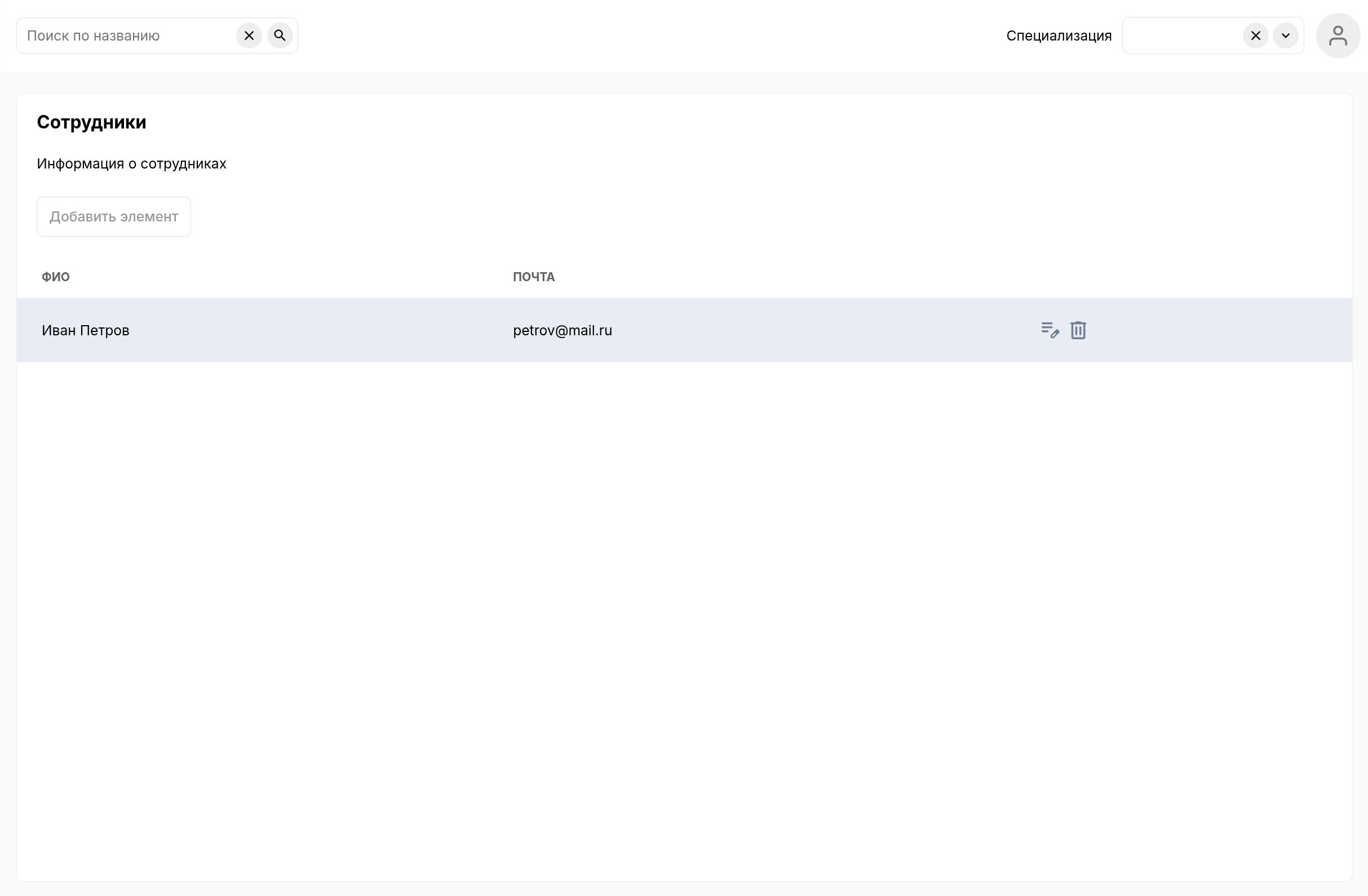
Справочинк Сотрудники
Интерфейс справочника
Добавление сотрудника
Чтобы добавить нового сотрудника, заполните все обязательные поля и нажмите кнопку «Сохранить».
Обязательные поля:
- Адрес электронной почты
- Номер телефона
- Имя
- Учреждение
Опционально можно задать:
- Интервал записи по-умолчанию - в дальнейшем он будет использоваться при создании Графика работ сотрудника
- Описание которое будет отображаться на главном сайте
- Фото сотродника
- Короткий логин для входа
- Пол сотрудника
- Специализации сотрудника - если необходимой специализации нет напишете нам на почту support@bookmice.ru
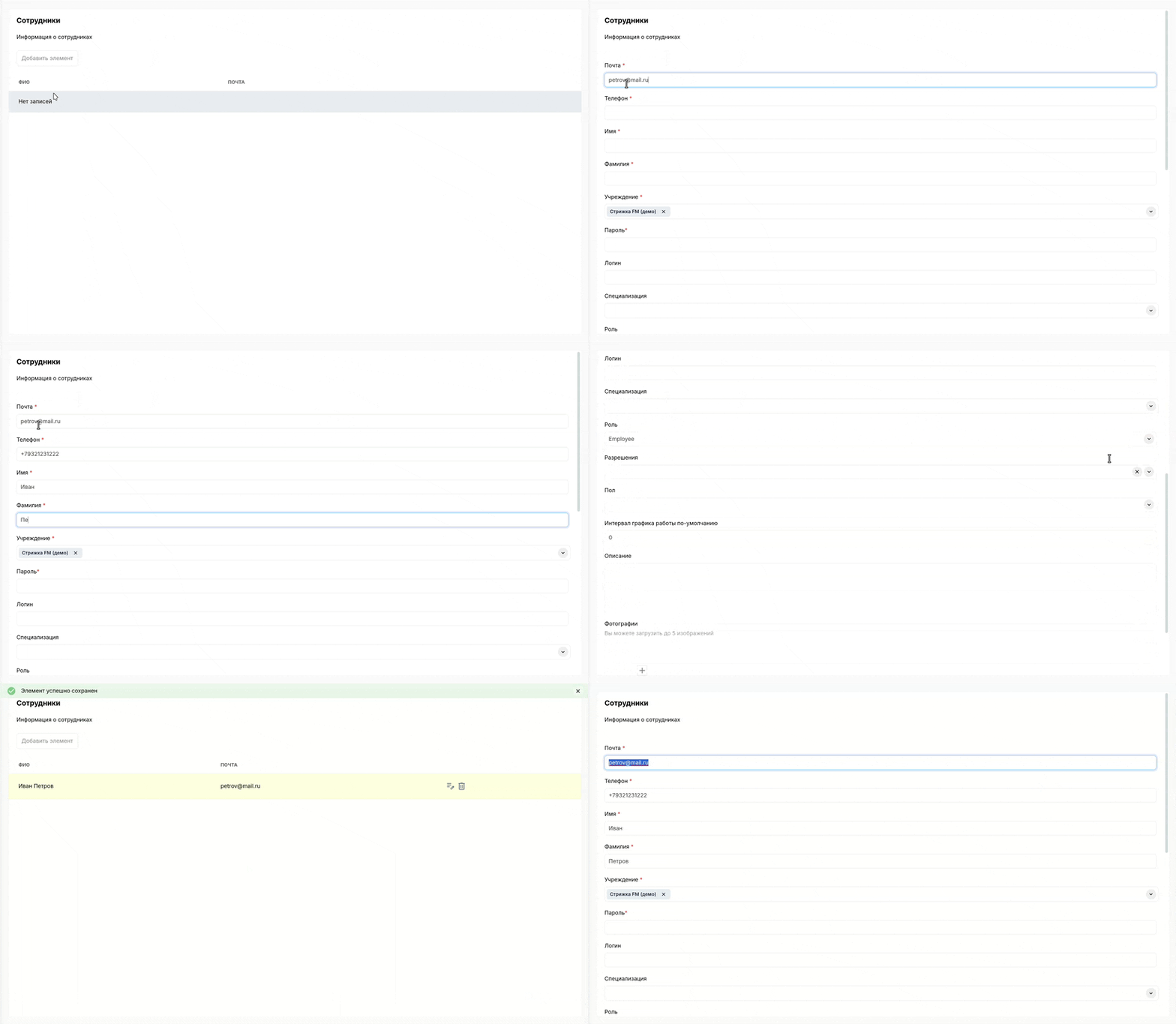
После успешного создания можно перейти к заполнению Графика работ для данного сотрудника. Также автоматически будет отправлено письмо для установки пароля и создан профиль сотрудника, с помощью которого он сможет войти в свою Панель управления сотрудника
Справочинк График работ
Добавление графика работ сотрудника
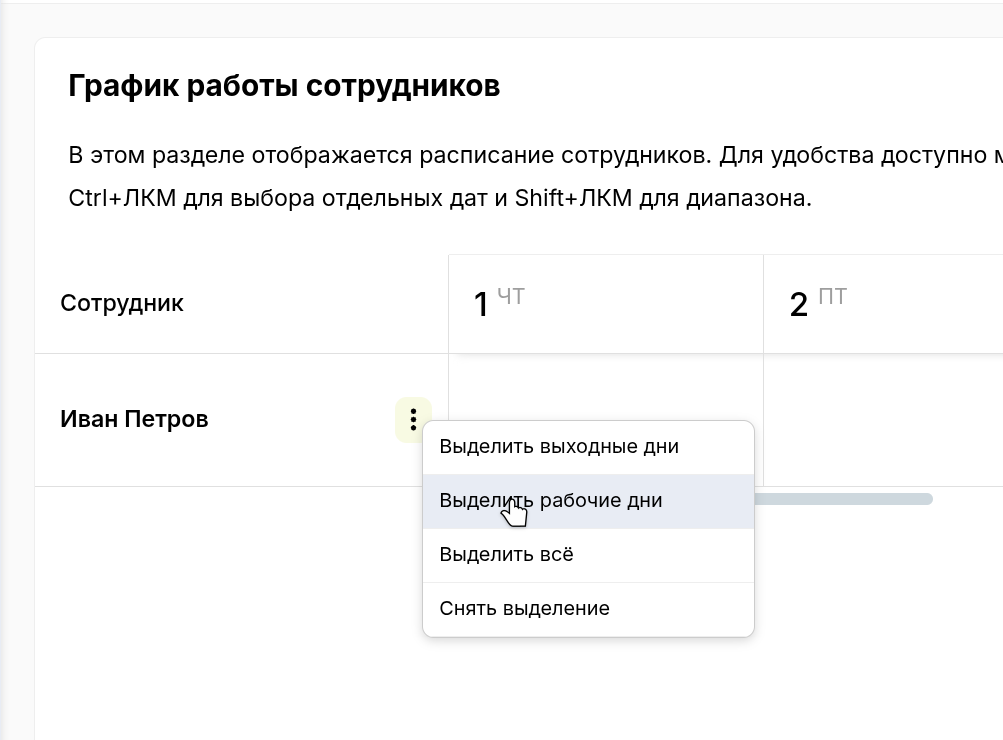
- Для добавления графика работ, выделити нужные дни в месяце с помощью ctrl + ЛКМ(на мобильных устройства длительный тап), либо через контекстное меню достпуное справа от имени сотрудника
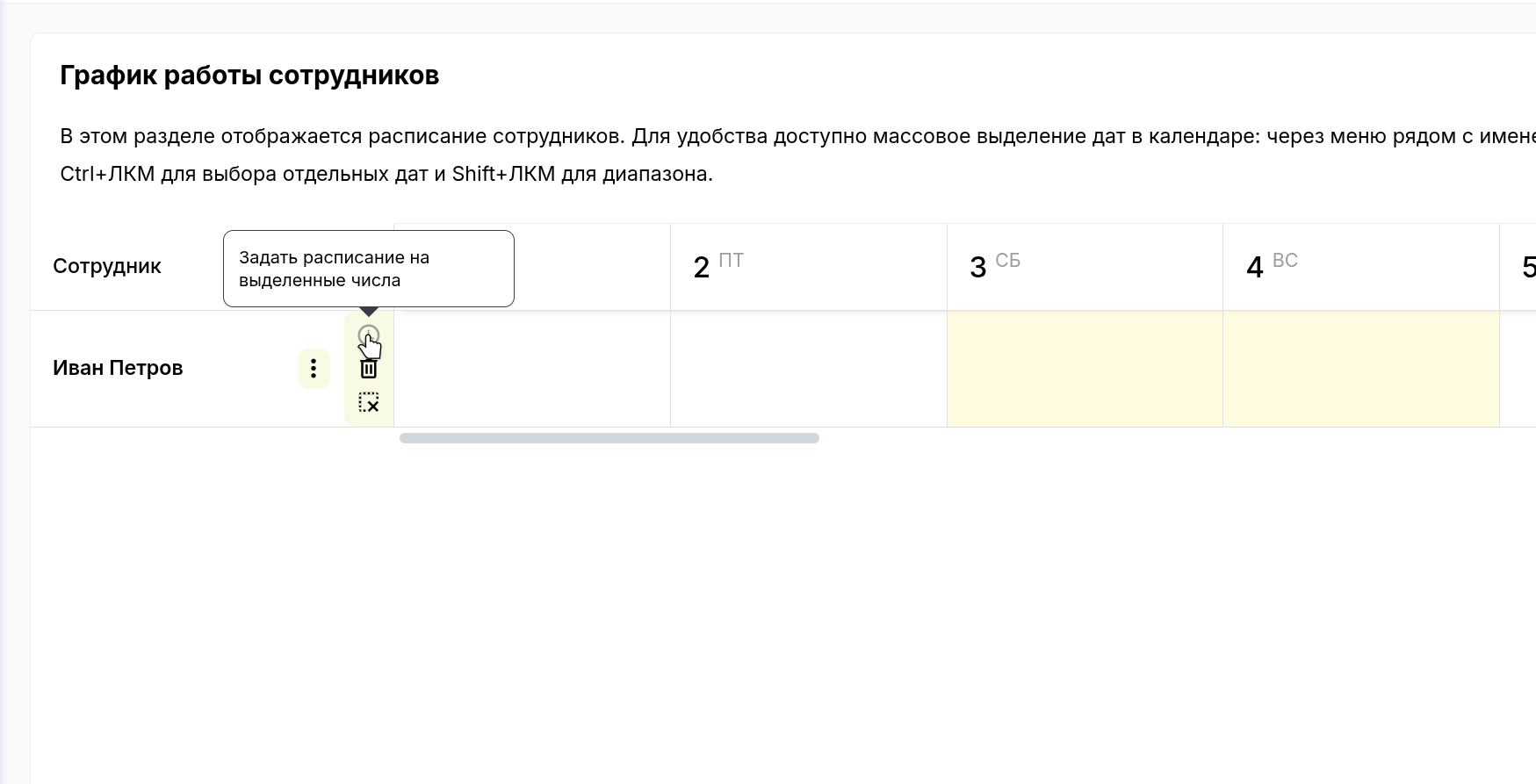
- Затем вам будет доступна функция заполнения графика работ в виде иконки часов
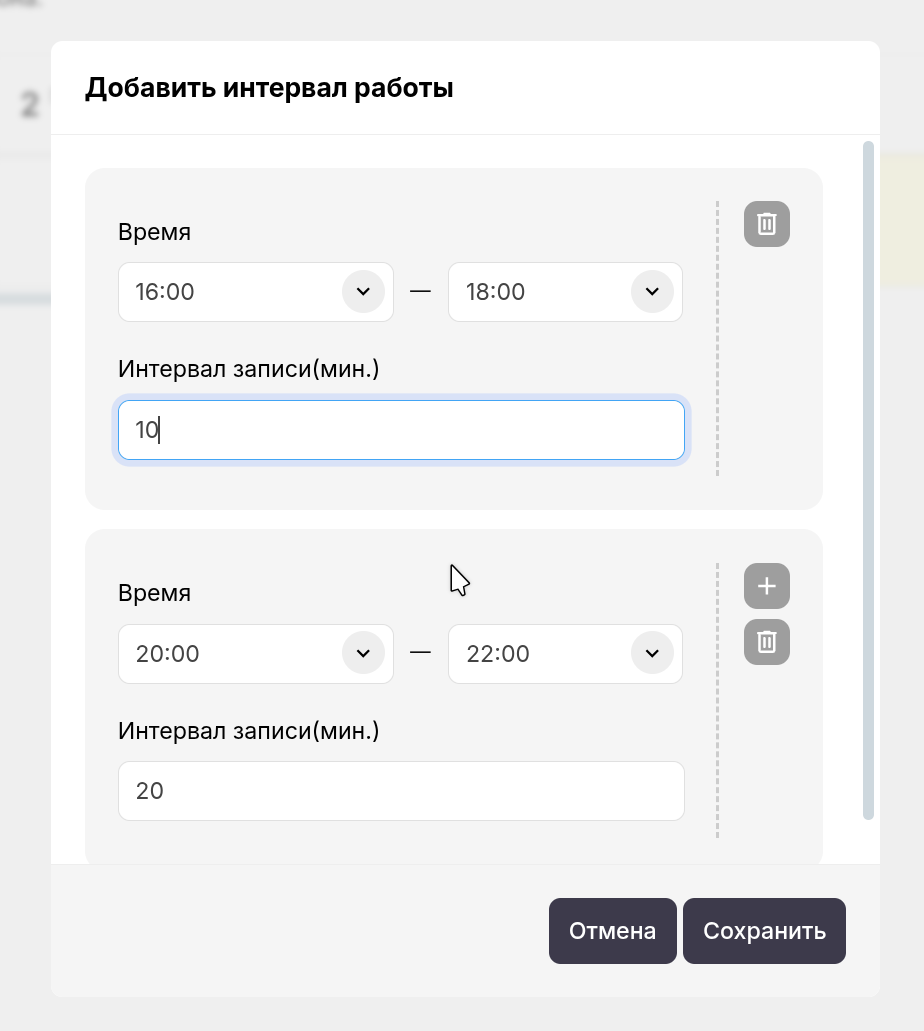
- В появившемся окне, вам будет необходимо указать рабочие часы сотрудника, интервал записи, доступные услуги для записи и нажать кнопку “Сохранить”
- График работ готов, после успешного сохранения вы увидете зеленые карточки, которые в дальнейшем можно отредактировать или удалить
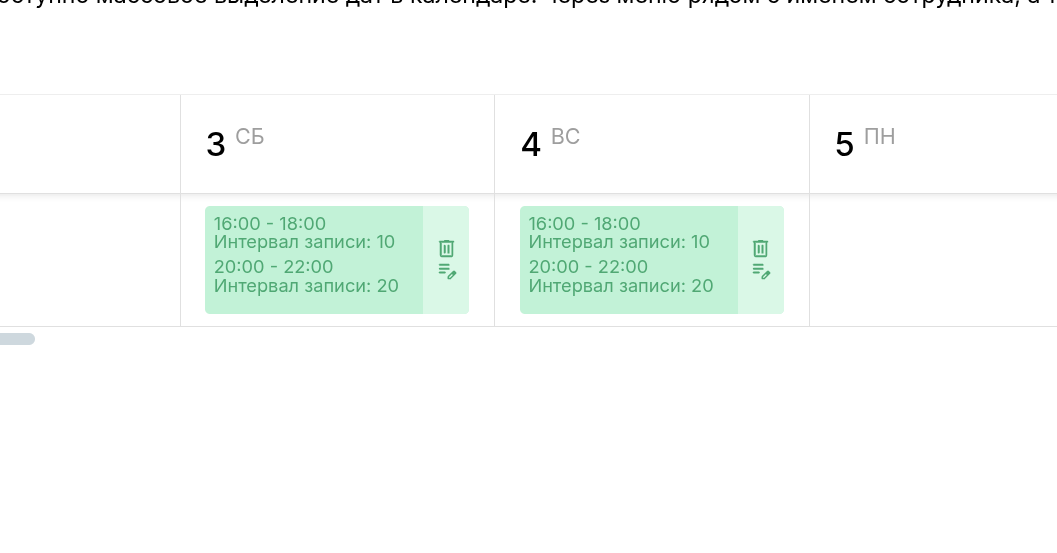
График создан, теперь пользователи увидят окошки для записи на основном сайте.
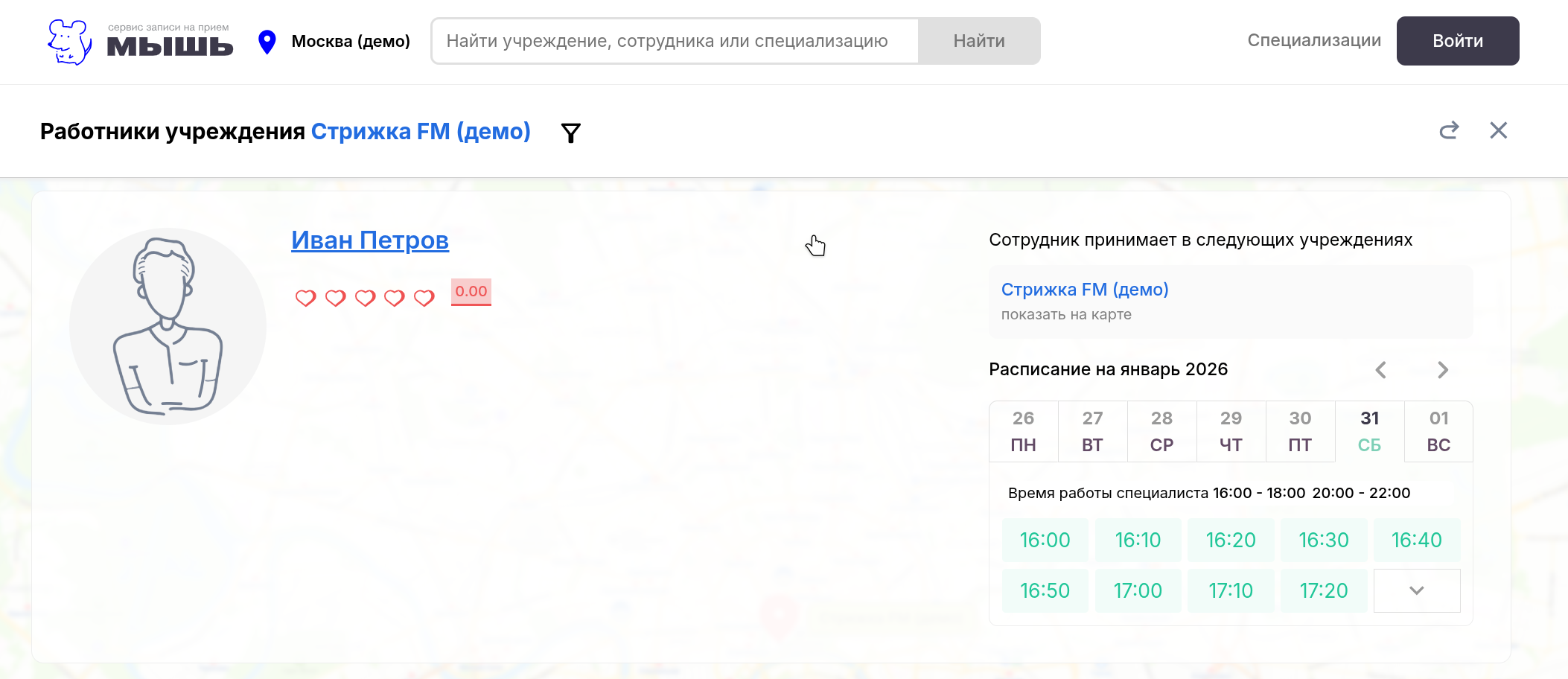
Вы, в свою очередь, сможете наблюдать новые записи от клиентов в разделе Расписание
Отзывы
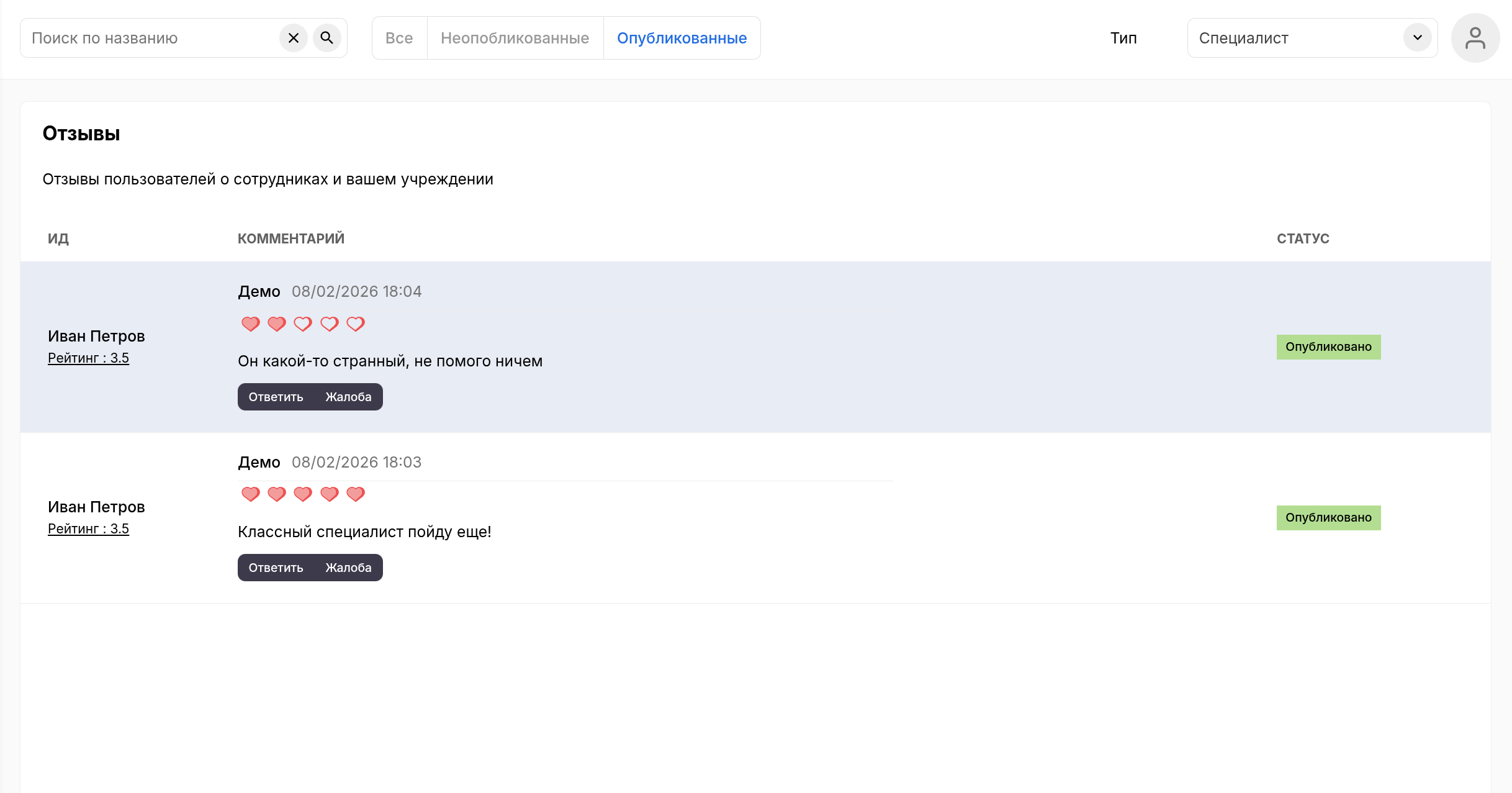 Отзывы публикуются автоматически.
Рейтинг рассчитывается как байесовское среднее.
Отзывы публикуются автоматически.
Рейтинг рассчитывается как байесовское среднее.
Владелец учреждения может ответить на отзыв или пожаловаться на него. Удаление отзывов производится только в случае нарушений правил сервиса (оскорбления, спам, клевета). Это позволяет сохранять доверие пользователей к рейтингу учреждений.
Warning
Отзывы публикуются автоматически. Владелец учреждения может ответить на отзыв или пожаловаться на него. Удаление отзывов производится только в случае нарушений правил сервиса (оскорбления, спам, клевета). Это позволяет сохранять доверие пользователей к рейтингу учреждений.
Фильтрация отзывывов может происходить по следующим параметрам
- Текст отзыва
- Статус публикации
- Тип отзыва кому он адресован, сотруднику или учреждению
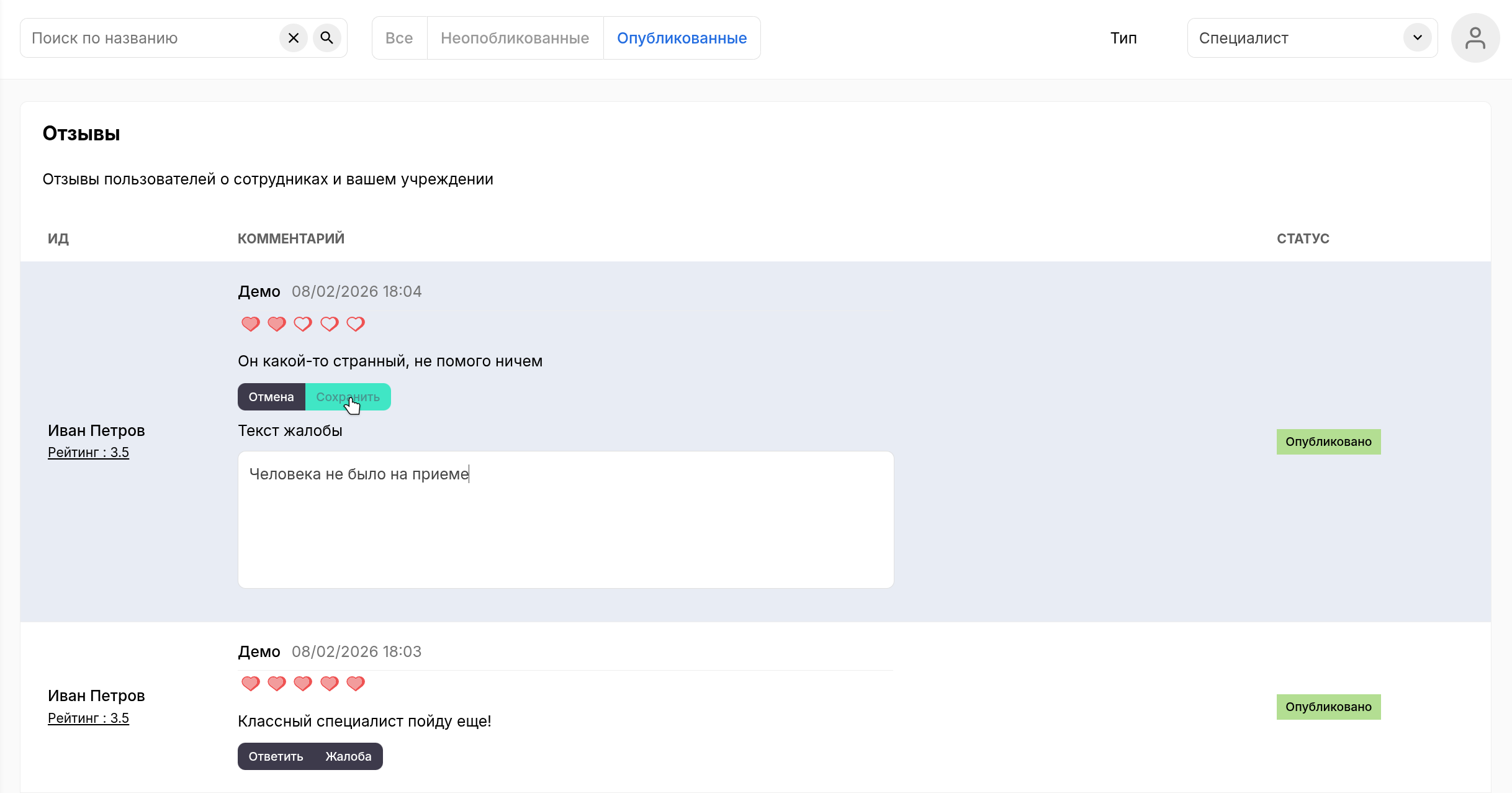
Для того чтобы отправить необоходмо нажать соотв. кнопку “Жалоба”, ввести опциональный текст и нажать кнопку “Сохранить”.
Отзыв на который отправлена жалоба будет отмечен статусов “На модерации”.
После рассмотрения, если отзыв действительно нарушает правил сервиса, то он будет либо удален, либо снят с публикации. Отзывы прошедшие модерацию будут отмечены статусом
“Прошло модерацию”.
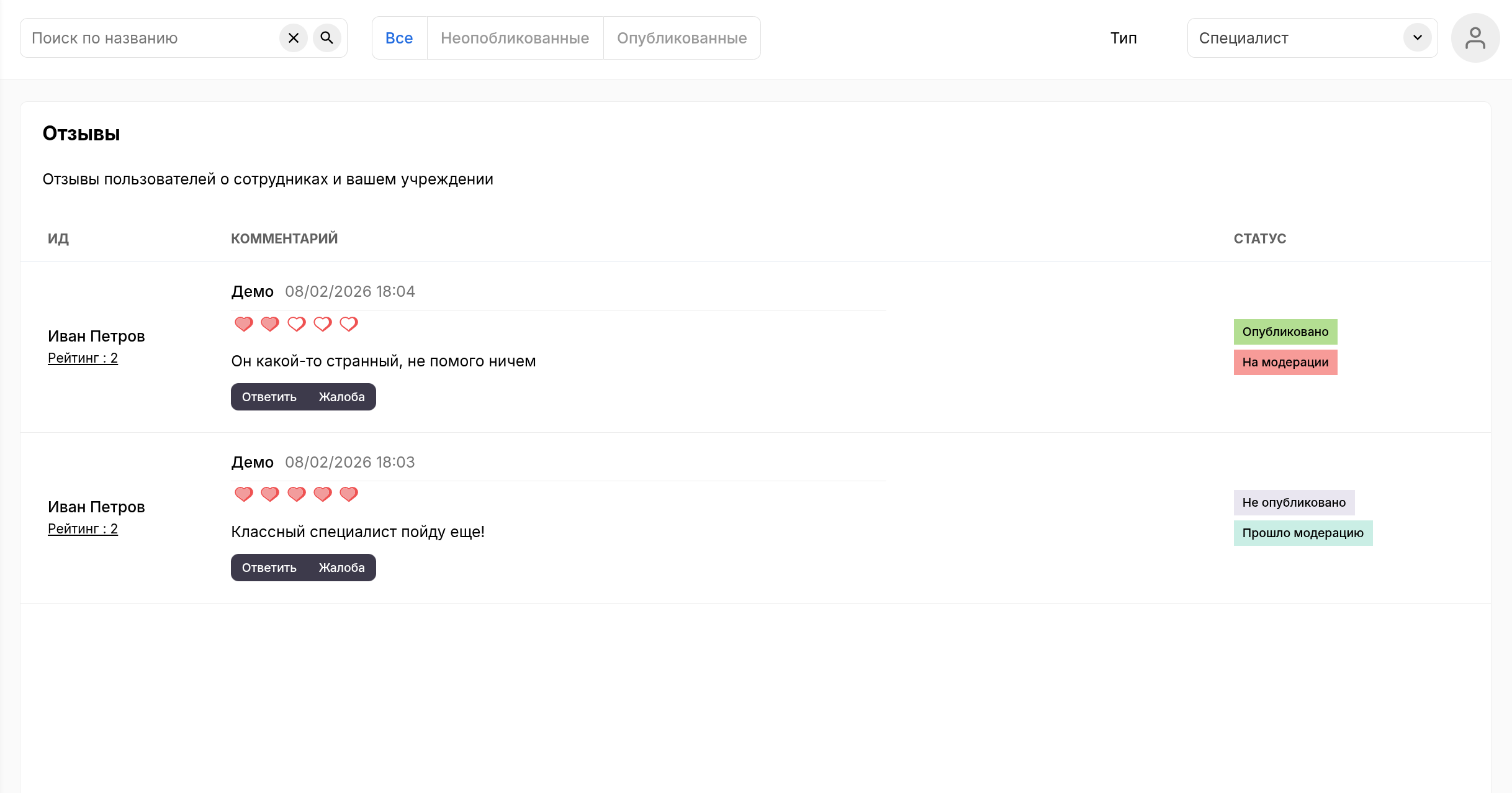
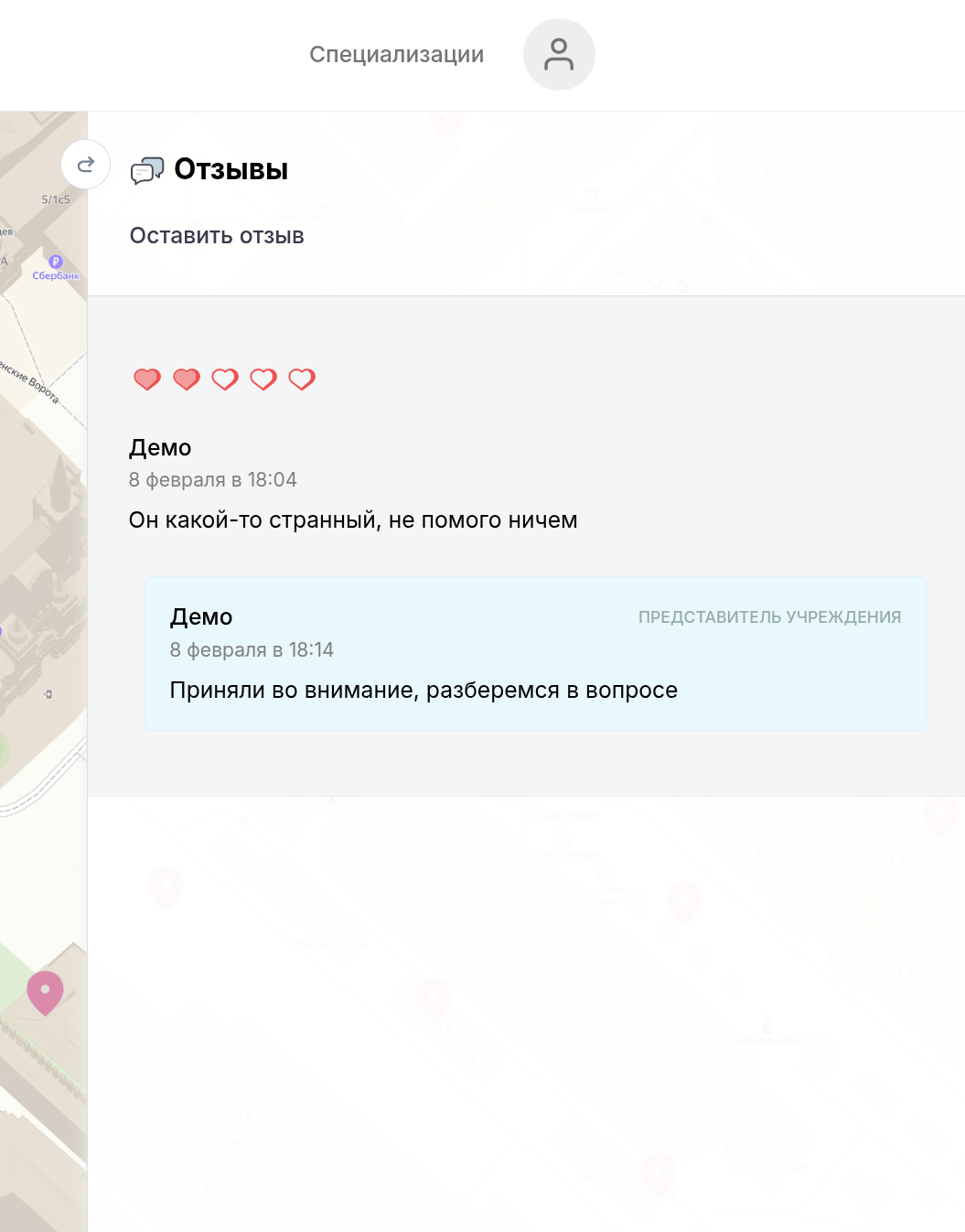
Для того чтобы написать ответ на отзыв, необоходмо нажать соотв. кнопку “Ответ”, ввести опциональный текст и нажать кнопку “Сохранить”. Данный ответ будет отображаться на странице Отзывов учреждения или сотрудника:
Записи на приём
В этом разделе вы можете просматривать и редактировать(открывается редактор аналогичный Добавлению события в расписании) все записи за месяц, а также применять фильтры по сотруднику, статусу или пользователю.
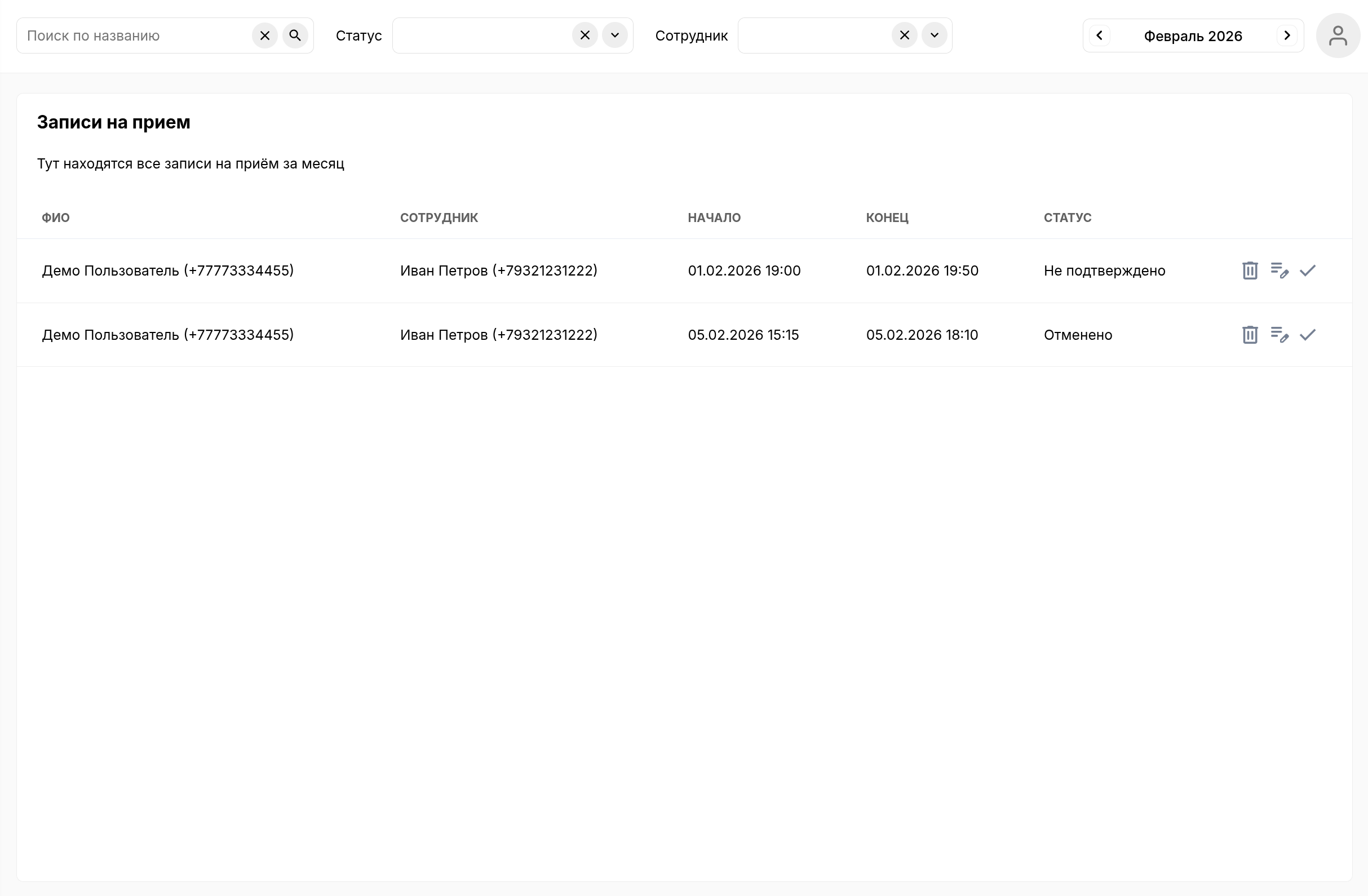
Также в данном справочнике вы сможете увидеть записи удаленные пользователями, они помечаются соответствующим статусом - Отменено пользователем и недоступны для редактирования
Статусы
В этом справочнике отображаются системные статусы и статусы, добавленные вами.
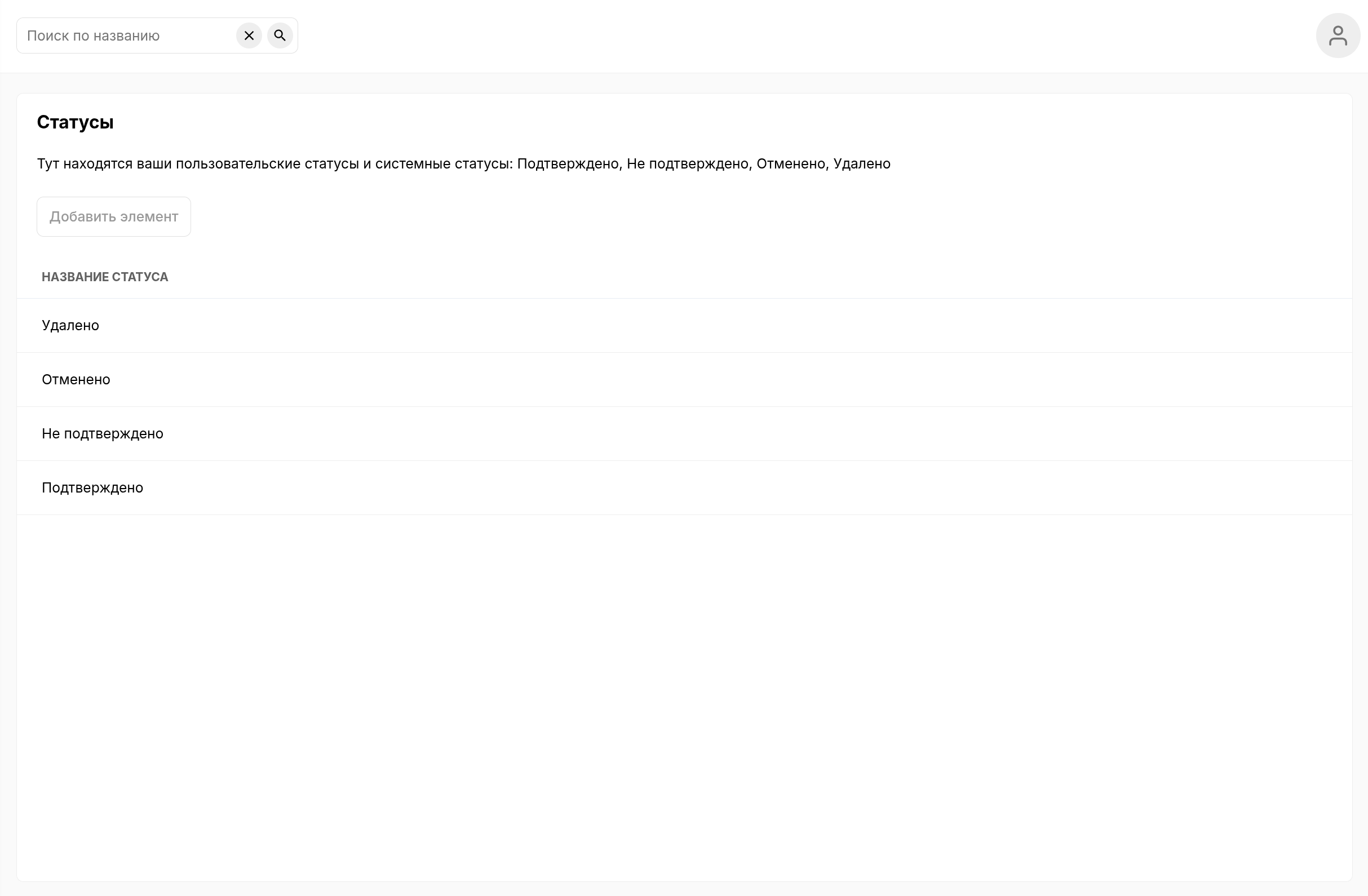
Для создания нового статуса:
- Нажмите кнопку «Добавить элемент»
- Укажите название статуса и выберите его цвет
Услуги
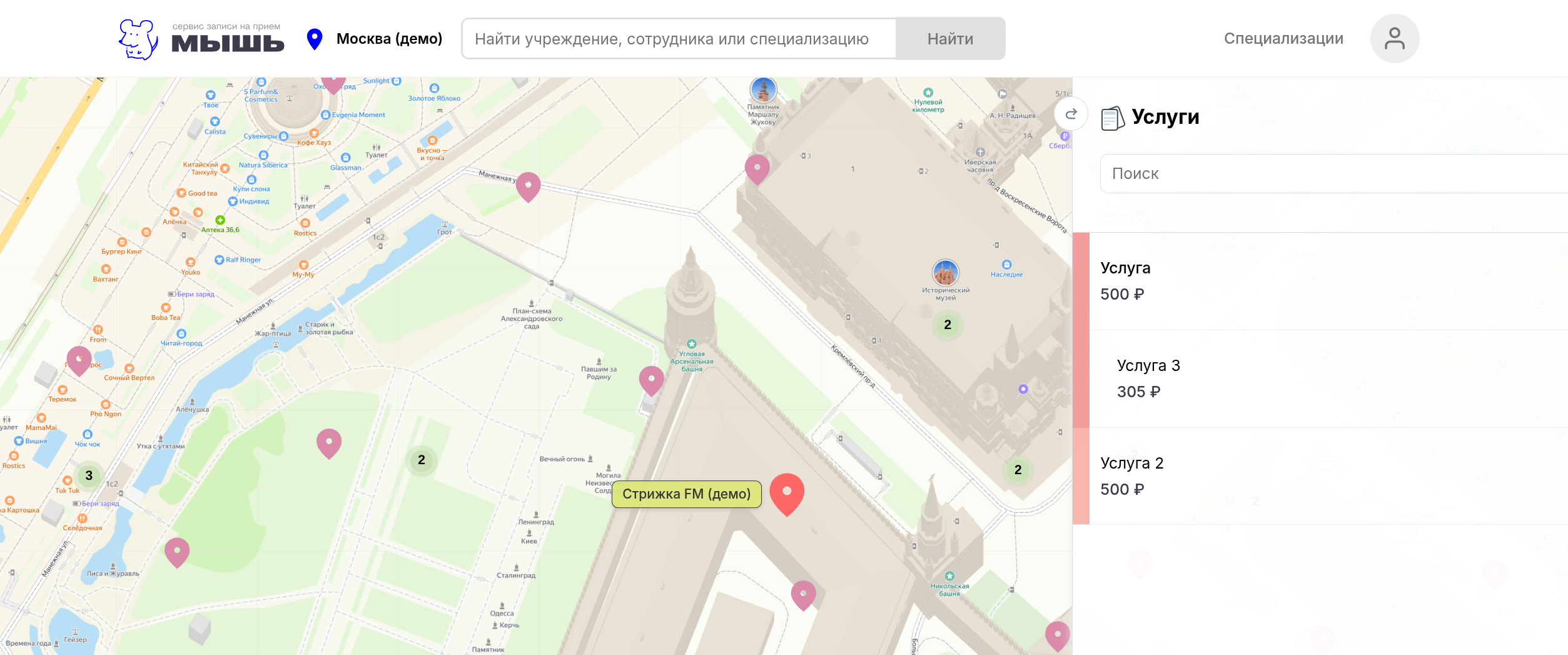
Справочник услуги используется в качестве информации об услугах учреждения и их стоимости. Также можно использовать услуги для записи к специалистам на определенную услугу с определенным временем. Услуги могут иметь древовидную структуру.
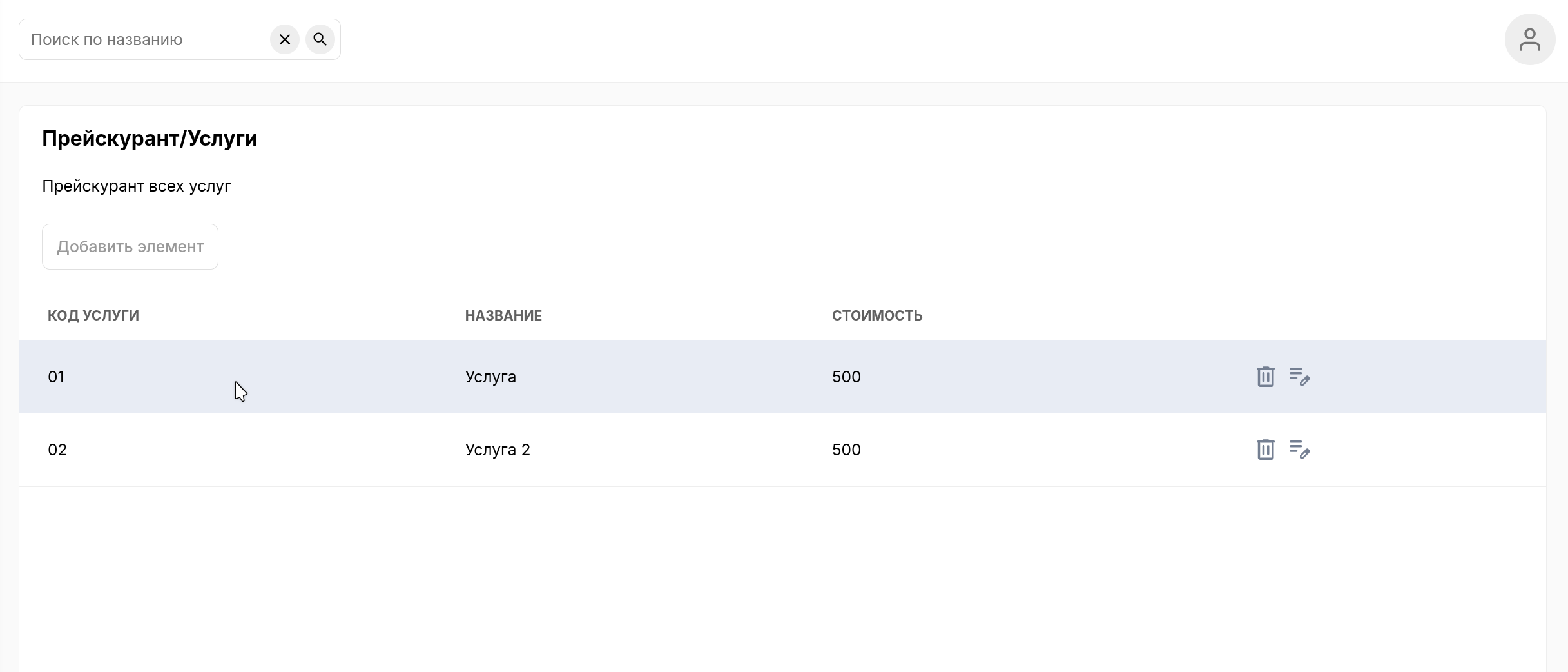
Для добавления услуги необходимо заполнить следующие поля:
- Название услуги
- Код услуги
- Описание (опционально)
- Стоимость (опционально)
- Специализация (опционально)
Чтобы создать древовидную структуру, выберите запись в списке и добавьте дочерний элемент так же, как обычную услугу
Так выглядит список услуг доступный на странице учреждения
Карточка организации
В карточке организации вы можете изменить название, описание, адрес, добавить специализацию, выбрать новый город, загрузить фотографии учреждения и включить интеграцию с телеграмом
Профиль пользователя
В данном разделе вы можете изменить почту, имя, фамилию, ваш пароль, придумать короткий логин, изменить тип двухфакторной аутентификации, загрузить ваши фотографии профиля
Двухфакторная аутентификация
Доступны два способа:
- Email — код подтверждения отправляется на указанный почтовый адрес
- Google Authenticator — для активации отсканируйте QR-код с помощью приложения для генерации одноразовых кодов (например, Google Authenticator, Authy или аналогичного)
Часто задаваемые вопросы и ответы
В этом разделе будут собраны ответы на наиболее популярные вопросы пользователей. Если вы не нашли нужную информацию, обратитесь в службу поддержки.